목록 · 시작하기
1
내려받기
윈도우는 파일을 받고, 맥은 한 줄로 설치해요.
휴대폰으로 보고 있다면
프로그램은 컴퓨터에 설치해요. 이 페이지를 컴퓨터에서 열어 주세요.
설치부터 첫 글 예약까지
처음이면 아래 순서대로 따라오세요. 궁금한 것은 목록이나 찾기 칸에서 찾아보세요.
프로그램 내려받기찾는 글이 없어요. 줄여서 다시 찾아보거나, 화면의 문장 그대로 문의해 주세요.
2026년 11월 7일 버전 기준이에요.
목록 · 시작하기
윈도우는 파일을 받고, 맥은 한 줄로 설치해요.
휴대폰으로 보고 있다면
프로그램은 컴퓨터에 설치해요. 이 페이지를 컴퓨터에서 열어 주세요.
목록 · 시작하기
목록 · 시작하기
실행이 막힐 때
스마트 앱 컨트롤이 켜진 PC나 백신이 실행을 막을 수 있어요. 화면에 나온 이름을 구매하신 곳에 알려 주세요.
목록 · 시작하기
터미널에 한 줄을 붙여 넣어 설치해요. 경고창이 뜨지 않고, 맥 칩도 알아서 골라요.
curl -fsSL https://blog.ssaup.com/mac.sh | bash다시 설치할 때도 같은 한 줄
사업n을 끄고 같은 줄을 붙여 넣으면 최신 버전으로 바뀌어요. 글·설정은 그대로예요.
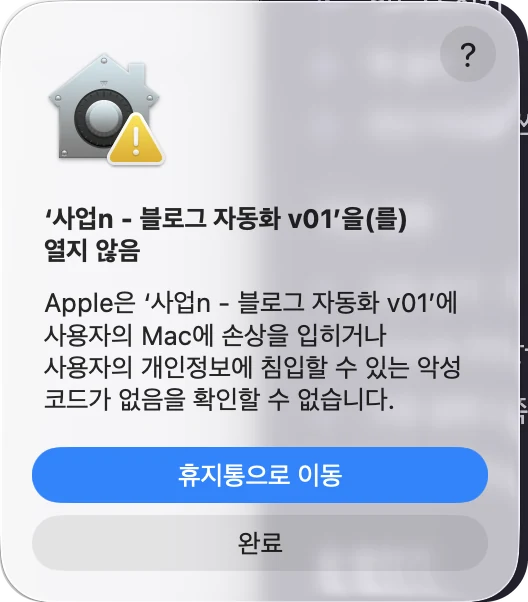
손상되었다는 경고가 나오면
손상되었기 때문에 열 수 없습니다나 악성 앱 경고가 나오면 열지 말고 구매하신 곳에 알려 주세요.
목록 · 시작하기
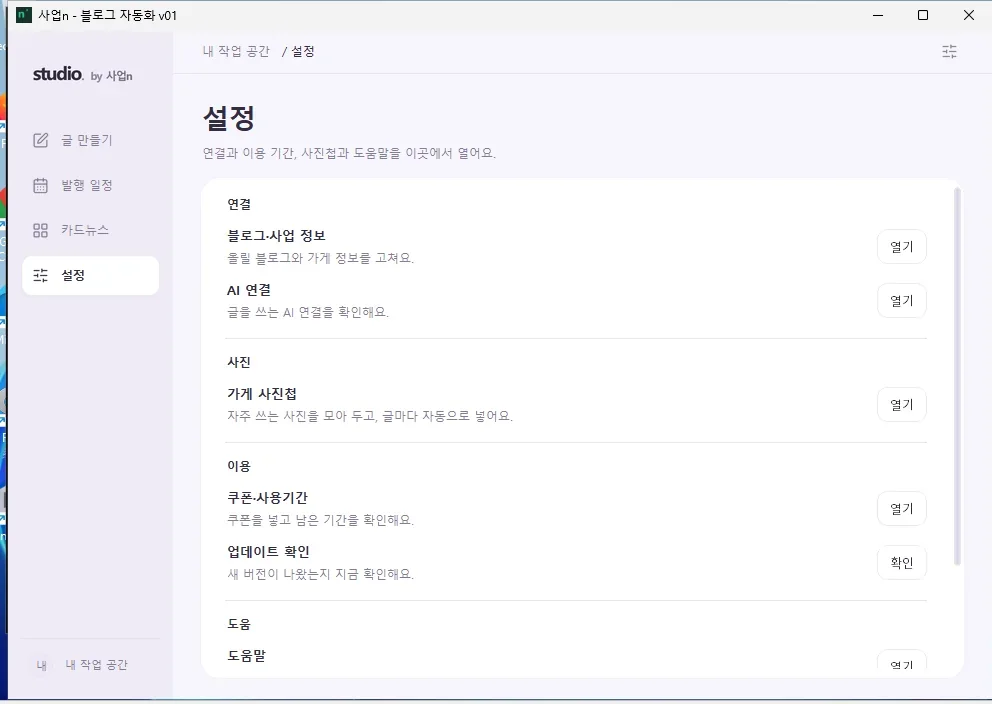
설정에 업데이트 확인이 있으면 새로 설치하지 않아도 돼요. 19업데이트만 하면 돼요.
그 메뉴가 없으면 사업n을 끄고 새 파일로 설치해 주세요.
예전 사업n은 켜지 마세요
새로 설치한 뒤 예전 폴더의 사업n을 켜면 같은 글이 두 번 올라갈 수 있어요.
목록 · 처음 설정
목록 · 처음 설정
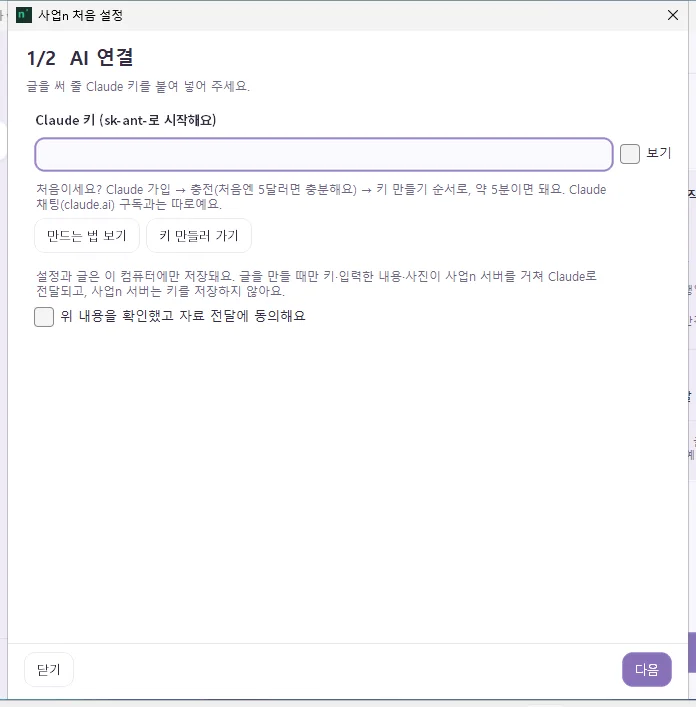
글을 써 주는 AI의 열쇠예요. 가입 → 충전 → 키 만들기 순서로 해요.
Claude 채팅(claude.ai) 구독과는 따로예요. 구독이 있어도 콘솔에서 따로 충전해야 해요.
키는 만든 순간에만 보여요
창을 닫으면 다시 볼 수 없어요. 놓쳤으면 새로 만들어요.
목록 · 처음 설정
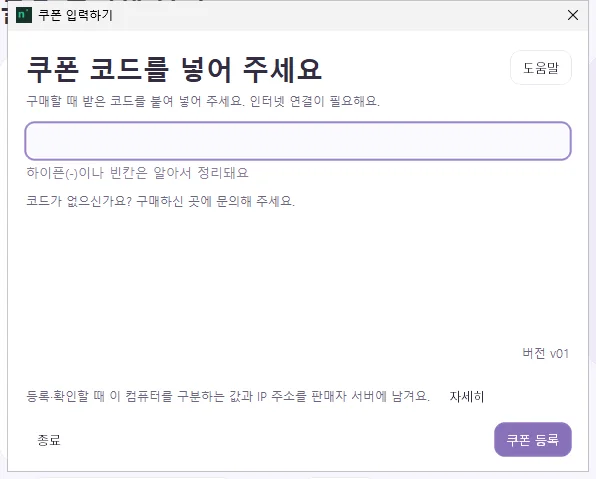
쿠폰을 등록하면 처음 설정 창이 이어서 떠요.
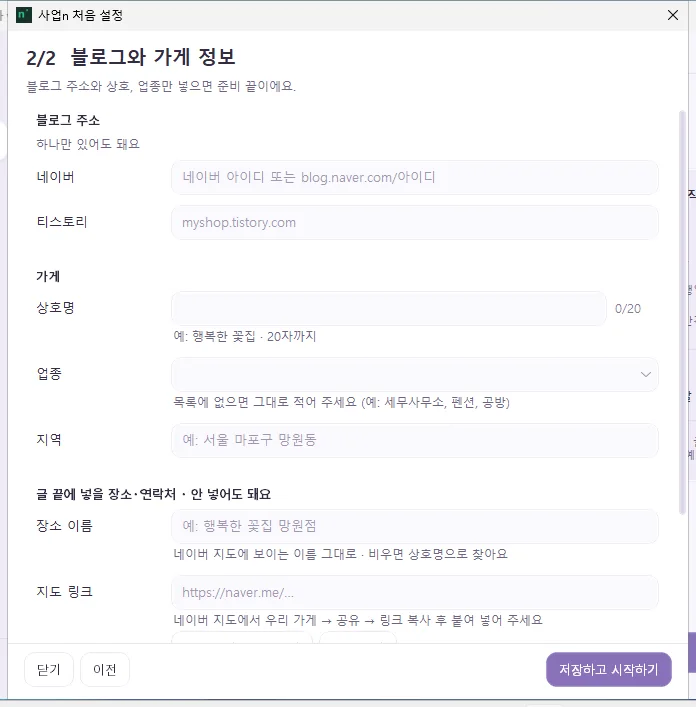
목록 · 처음 설정
비밀번호는 넣지 않아요. 로그인은 예약할 때 크롬 창에서 직접 해요.
내 도메인(예: www.myshop.com)을 쓰는 티스토리는 티스토리 관리 → 블로그에 보이는 ○○○.tistory.com 주소를 넣어 주세요.
나중에는 설정 → 블로그·사업 정보에서 바꿔요.
목록 · 글 올리기
마지막에 N편 예약하기를 눌러야 블로그에 올라가요. 처음에는 주제 1~2개로 해 보세요.
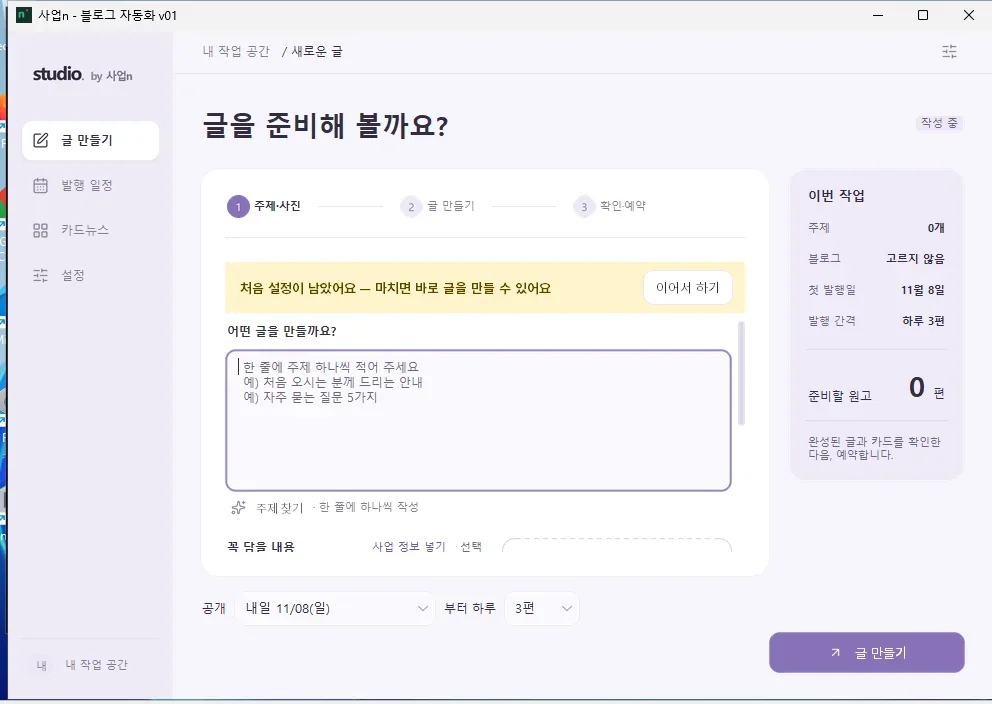
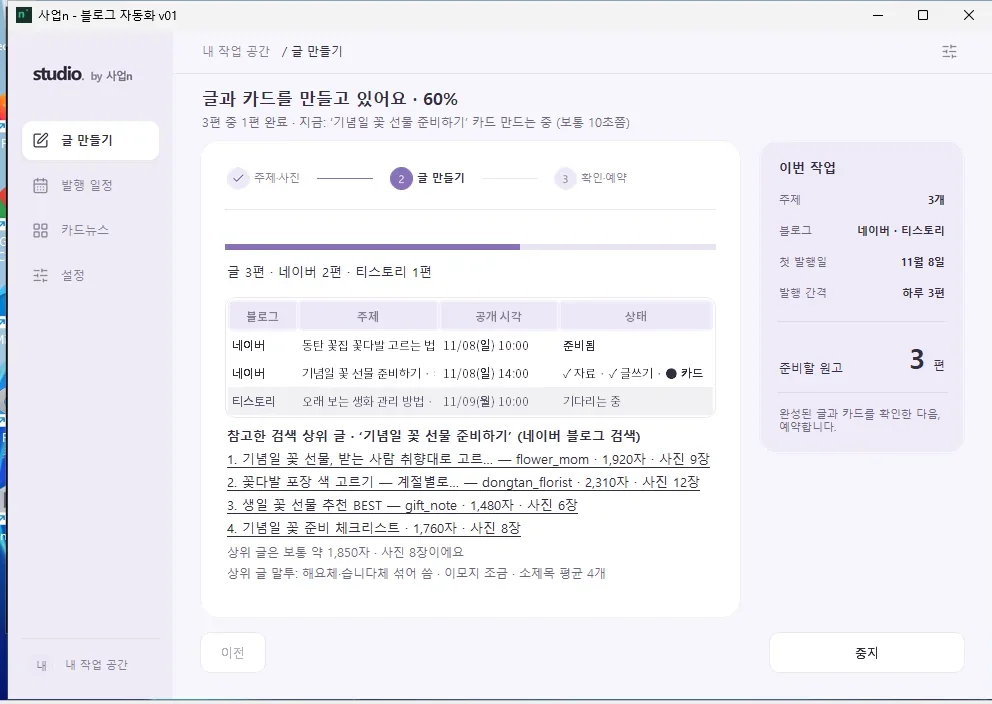
글마다 검색 상위 글을 먼저 읽고 써요. 다 되면 확인 화면으로 저절로 넘어가요.
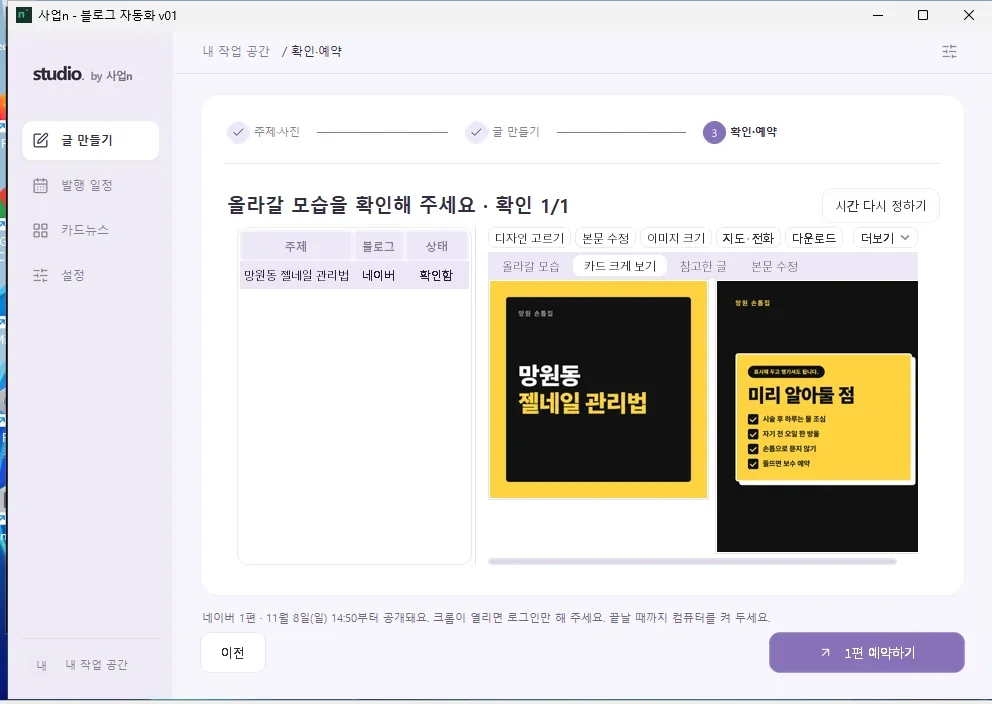
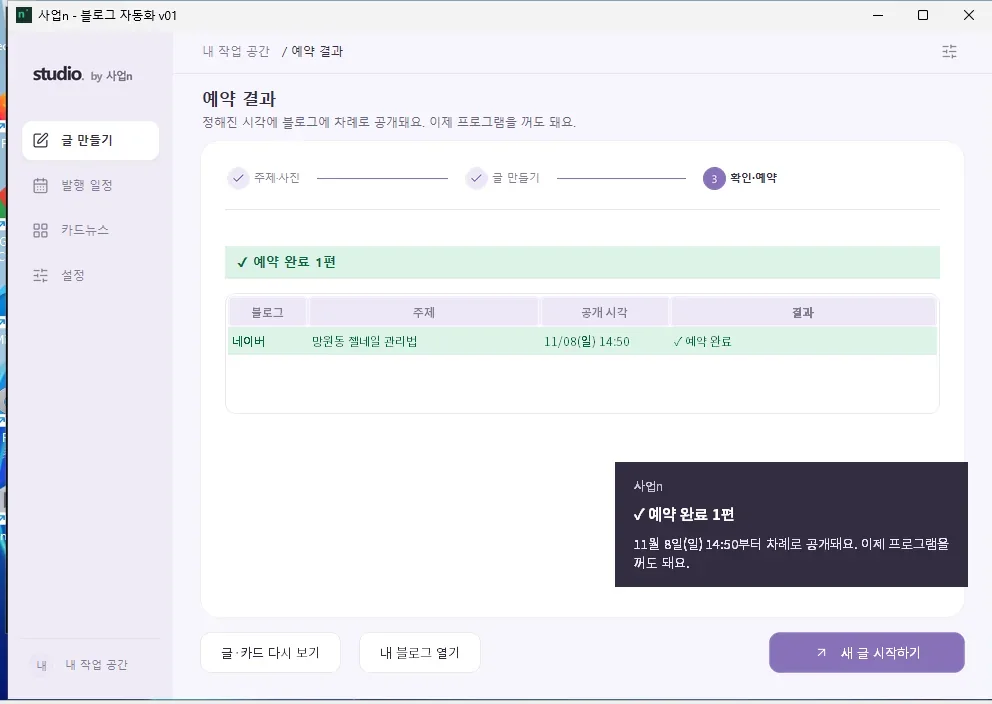
AI가 쓴 글도 내 이름으로 올라가요
예약하기 전에 원고와 카드를 읽고 사실과 표현을 확인해 주세요.
목록 · 글 올리기
처음 예약할 때 크롬 창이 떠요. 직접 로그인해 주세요.
목록 · 더 잘 쓰기
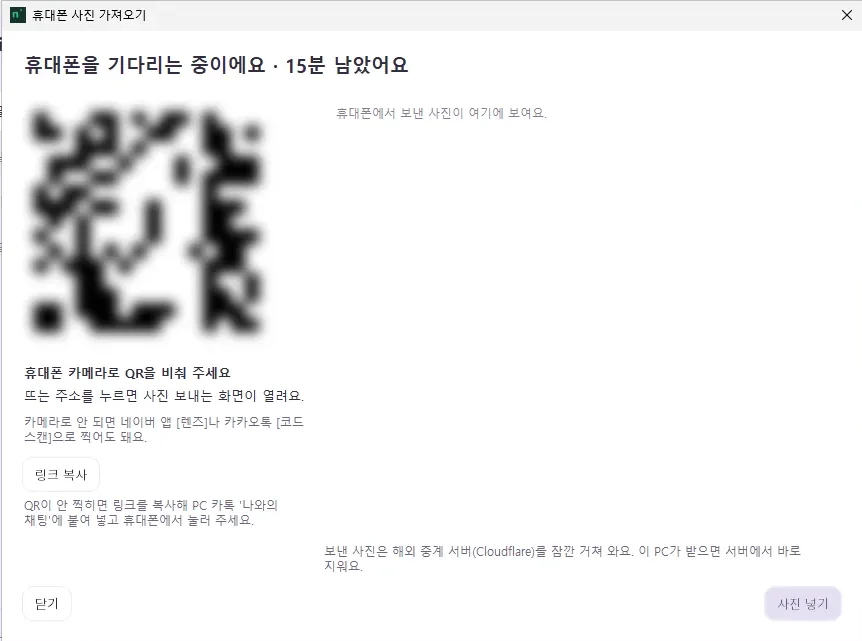
1단계 사진 칸에 한 번에 10장까지 담아요. 네이버에는 직접 찍은 사진이 3장 이상이면 좋아요.
| 사진 추가 | 사진 추가를 눌러 파일을 골라요. |
|---|---|
| 붙여 넣기 | 복사한 사진을 Ctrl+V(맥은 ⌘V)로 붙여 넣어요. |
| 끌어다 놓기 | 사진 파일을 사진 목록으로 끌어다 놓아요. |
| 휴대폰 | QR을 찍어 보내요. 아래를 봐 주세요. |
| 사진첩 | 넣어 둔 가게 사진에서 골라요. 13가게 사진첩 |
목록 · 더 잘 쓰기
외관·내부·메뉴·작업 과정 사진을 넣어 두면 글마다 다시 고르지 않아도 돼요.
목록 · 더 잘 쓰기
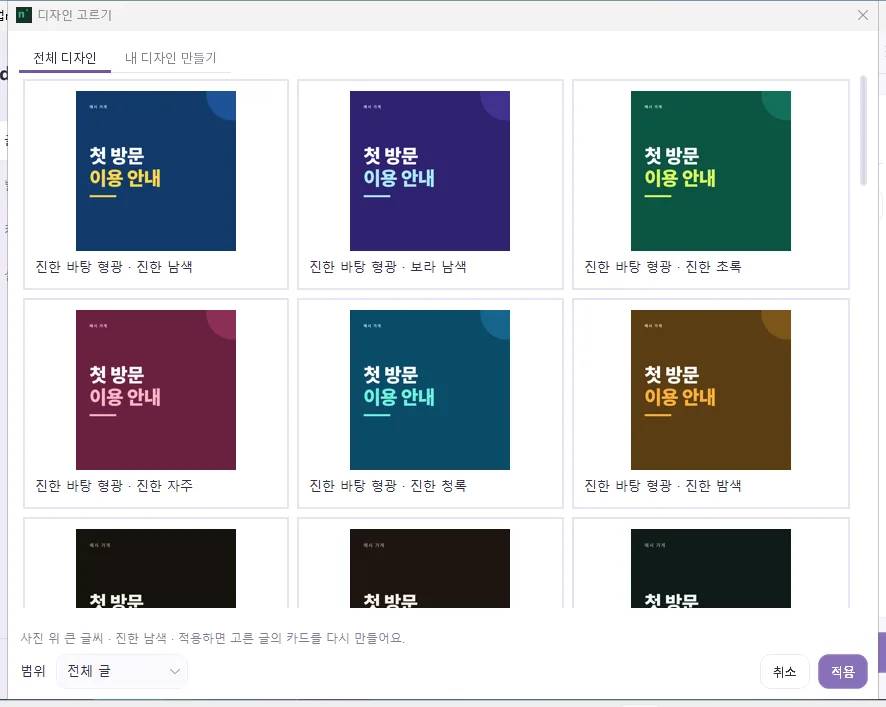
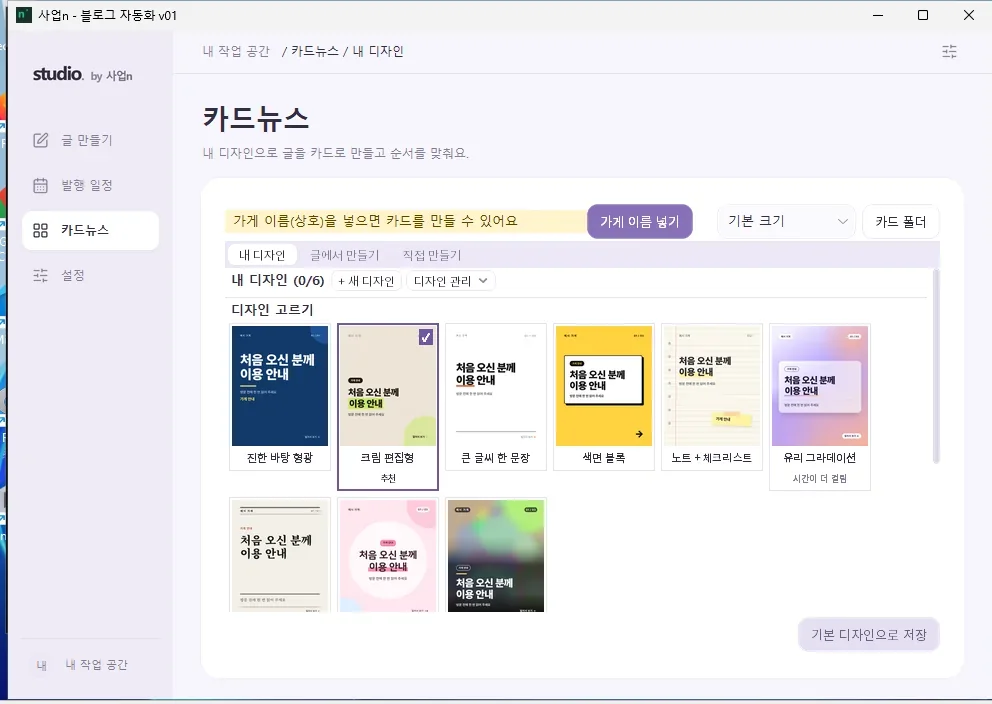
카드는 글의 제목과 소제목으로 만들어요. 그림 비용은 따로 들지 않아요.
목록 · 더 잘 쓰기
설정 → 블로그·사업 정보에 한 번 넣고, 3단계 지도·전화에서 글마다 켜고 꺼요.
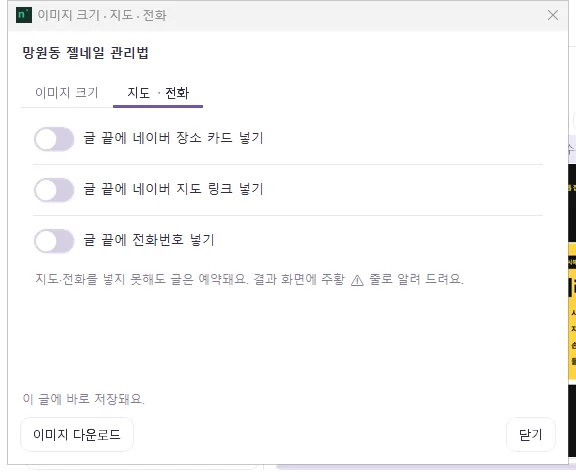
| 장소 카드 | 네이버 글 끝에 가게 장소 카드를 붙여요. 장소 이름은 네이버 지도에 보이는 그대로, 주소는 도로명 주소를 시·도부터 적어요. |
|---|---|
| 지도 링크 | 네이버 지도에서 우리 가게 → 공유 → 링크 복사 후 붙여 넣어요. |
| 전화번호 | 글 끝에 글자로 들어가요. |
목록 · 더 잘 쓰기
목록 · 더 잘 쓰기
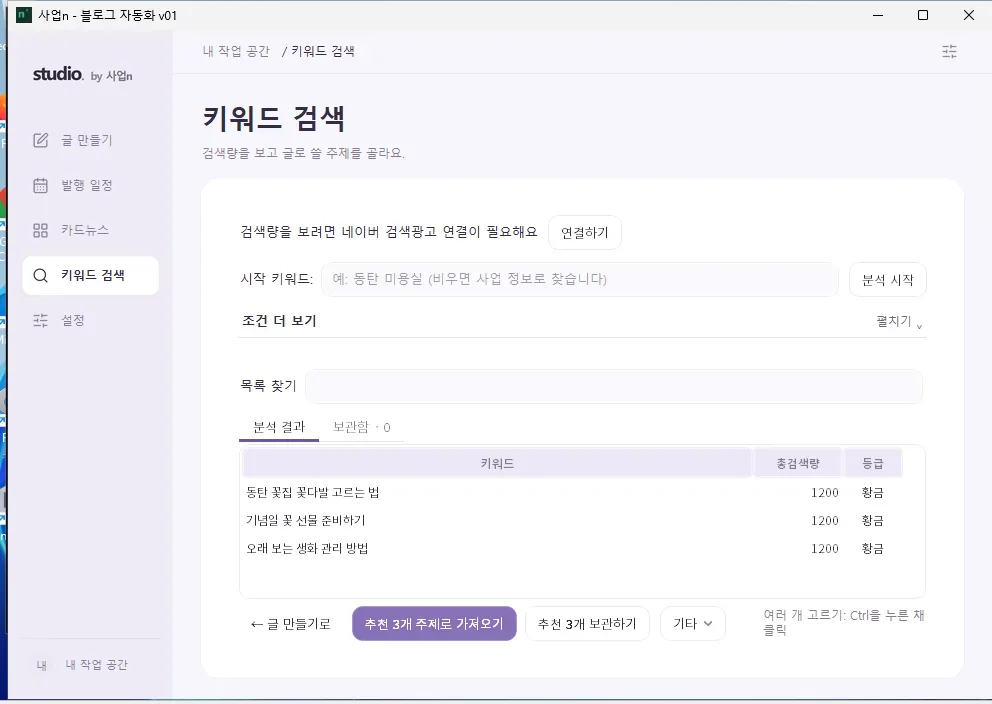
무엇을 쓸지 모르면 1단계 주제 찾기를 눌러요.
안 해도 글은 만들 수 있어요.
목록 · 관리
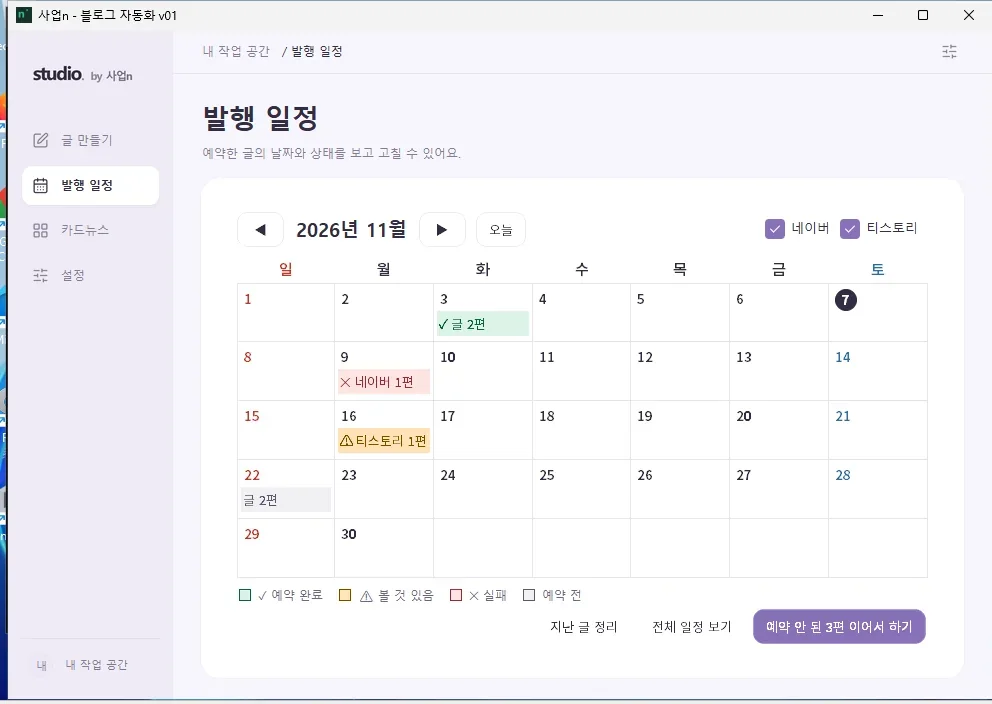
| 표시 | 뜻 |
|---|---|
| ✓ 예약 완료 | 블로그에 예약됐어요. |
| ⚠ 볼 것 있음 | 확인이 필요한 글이에요. |
| ✕ 실패 | 예약하지 못했어요. 까닭을 보고 다시 예약해요. |
| 예약 전 | 아직 예약하지 않은 글이에요. |
컴퓨터는 글을 올리는 동안만 켜 두면 돼요. 예약된 글은 그 시각에 블로그에서 저절로 공개돼요.
상태 초기화는 조심해서 눌러 주세요
블로그에 이미 있는 글에 상태 초기화(다시 시도)를 누르면 같은 글이 두 번 올라가요.
목록 · 관리
새 버전이 나오면 앱이 알려 줘요. 글·일정·설정은 그대로 남아요.
사업n이 안 켜지거나 업데이트가 계속 안 될 때 해요. 글·일정·설정은 그대로예요.
목록 · 관리
메인보드를 바꿨을 때도 기기 초기화를 받으면 돼요.
목록 · 관리
가끔 아래 폴더를 통째로 복사해 두면 좋아요. 폴더를 지우거나 옮기지는 마세요.
파일 탐색기 주소 칸에 붙여 넣고 Enter를 눌러요.
%LOCALAPPDATA%\Programs\businessn-blogFinder → 이동 → 폴더로 이동에 넣어요.
~/Library/Application Support/사업n-블로그자동화목록 · 도움
화면에 나온 문장의 일부를 적어 보세요.
Windows의 PC 보호
추가 정보 → 실행을 눌러요.
창 없이 실행이 막혀요 (스마트 앱 컨트롤)
화면에 나온 이름을 구매하신 곳에 알려 주세요.
백신이 파일을 지웠어요
백신 이름과 파일 이름을 구매하신 곳에 알려 주세요.
설치하지 못해서 이 폴더에서 켤게요. 이 폴더는 지우지 마세요.
풀린 폴더에서 켜진 거예요. 그 폴더를 지우지 말고 구매하신 곳에 알려 주세요.
설치한 사업n을 켜지 못해서 이 폴더에서 켤게요.
백신이 막았을 수 있어요. 그 폴더를 지우지 말고 구매하신 곳에 알려 주세요.
사업n이 켜져 있어서 새 버전으로 바꾸지 못했어요.
사업n을 끄고 다시 실행해요. 계속되면 PC를 다시 시작한 뒤 해 봐요.
예전 사업n이 켜져 있어요.
예전 사업n 창을 닫으면 저절로 이어져요.
예전에 쓰던 글·설정은 가져오지 못했어요.
예전 폴더를 지우지 말고 구매하신 곳에 알려 주세요. 그때까지는 예전 폴더의 사업n을 써요.
사업n이 이미 켜져 있거나 켜지는 중이에요.
작업 표시줄(맥은 Dock)의 사업n을 눌러요. 업데이트 중이면 잠깐 기다려요.
(맥) 열지 않음 · 열 수 없음
완료를 누르고 시스템 설정 → 개인정보 보호 및 보안 → 그래도 열기를 눌러요. 휴지통으로 이동은 누르지 마세요. 한 줄 설치로 하면 이 창이 뜨지 않아요. 4맥 설치
(맥) 손상되었기 때문에 열 수 없습니다
열지 말고 구매하신 곳에 알려 주세요.
시작하지 못했습니다
그 창이 알려 주는 기록 파일을 구매하신 곳에 보내 주세요.
코드에 한글이 들어 있습니다
한/영 키를 눌러 영문으로 바꾼 뒤 다시 넣어요. 받은 코드를 통째로 복사해 붙여 넣는 것이 가장 쉬워요.
코드가 맞지 않습니다 · 새 코드는 6자리, 예전 코드는 12자리나 25자리입니다
글자가 틀렸거나 빠진 거예요. 받은 코드를 통째로 복사해 다시 붙여 넣어요.
없는 코드입니다
받은 코드를 다시 확인하고, 그래도 안 되면 구매하신 곳에 문의해요.
다른 컴퓨터에 이미 등록된 코드입니다
컴퓨터를 바꿨다면 기기 초기화를 요청한 뒤 같은 코드를 다시 넣어요.
이 기간권은 처음 등록한 컴퓨터에서만 쓸 수 있습니다
설정을 복사했거나 메인보드를 바꾼 경우예요. 기기 초기화를 받은 뒤 같은 코드를 다시 넣어요.
기간권이 만료되었습니다 · 기간권이 없거나 만료됐습니다
새 쿠폰 코드를 받아 설정 → 쿠폰·사용기간에 넣어요.
판매자 서버에 기간권을 7일 넘게 확인하지 못해 발행·생성을 잠시 멈췄습니다
인터넷을 연결하고 켜 두면 몇 분 안에 풀려요. 바로 풀려면 설정 → 쿠폰·사용기간 → 지금 다시 확인을 눌러요.
인터넷 연결을 확인하고 다시 눌러 주세요 · 판매자 서버가 응답하지 않습니다
인터넷을 연결하고 잠시 뒤 쿠폰 등록을 다시 눌러요.
보안 연결을 만들지 못했습니다
컴퓨터 날짜와 시간이 맞는지 먼저 봐요.
잘못 넣은 횟수가 많아 잠시 막혔습니다
1시간쯤 뒤에 다시 해요.
기간권이 회수됐습니다 · 사용이 중지된 코드입니다
판매자가 그 코드를 멈춘 거예요. 구매하신 곳에 문의해요.
컴퓨터 시계가 과거로 되돌려져 있습니다
날짜와 시간을 맞춘 뒤 프로그램을 다시 켜요.
옛 형식 쿠폰입니다
BLOG-로 시작하는 예전 코드예요. 새 쿠폰 코드를 받아 주세요.
Claude 키가 맞지 않거나 만료됐어요.
키를 새로 만들어 설정 → AI 연결에 넣고 저장을 눌러요.
Claude가 글을 쓰지 못했어요. Claude 콘솔에서 잔액(크레딧)을 확인하고
잔액이 모자란 경우가 가장 많아요. 콘솔 Billing에서 충전한 뒤 다시 눌러요. 키는 그대로 두세요.
작업공간(Workspace) 설정 문제
키를 만들 때 Workspace를 1개 골라 새 키를 만들어요.
자료 전달 동의 안내가 나와요
설정 → AI 연결에서 안내를 읽고 동의를 선택한 뒤 저장을 눌러요.
사업n 서버 연결 정보가 없다고 나와요
설정 → 쿠폰·사용기간에서 기존 쿠폰을 1번 다시 등록해요. 남은 기간은 그대로예요.
사업n 서버 설정이 아직 끝나지 않았습니다
구매하신 곳에 서버와 프로그램의 업데이트 상태를 확인해 달라고 알려 주세요.
검색 상위 글을 읽지 못해 이 글은 아직 쓰지 않았어요.
인터넷을 확인하고 다시 눌러요. 네이버가 잠깐 늦을 때도 있어요.
예전엔 잘 됐는데 갑자기 글이 안 만들어져요
키 만료나 잔액 부족인 경우가 많아요. 위 2줄을 먼저 봐 주세요.
글을 쓰다가 중지했어요
새 결과는 적용하지 않고 기존 초안을 남겨요. 이미 시작한 요청의 비용까지 취소되지는 않아요.
일정을 잡았는데 글이 안 올라가요
글·카드를 만들고, 글마다 확인한 뒤 N편 예약하기를 눌러야 올라가요.
N편 예약하기 버튼이 안 보여요
모든 글을 확인해야 나와요. 표에서 확인 전인 글을 찾아 확인해 주세요.
보류
검사에 걸려 올리지 않은 글이에요. 금칙어면 3단계 본문 수정에서 고치고 다시 확인해요. 사업 소개나 마무리 문구에 그 말이 있으면 설정에서 먼저 고쳐요.
원고 재작성 필요
2개 블로그 본문이 거의 같아 막은 상태예요. 글을 고르고 일정 수정 → 상태 초기화(다시 시도)로 다시 준비해요. 이미 예약된 글은 블로그에서 먼저 확인해 주세요.
예약 미확인
올라갔는지 프로그램이 확인하지 못한 글이에요. 블로그 예약 목록을 먼저 보고, 정말 없을 때만 상태 초기화(다시 시도)를 눌러요.
실패
실패한 글 아래 빨간 줄이 고치는 법이에요. 고친 뒤 실패한 N편 다시 예약하기를 눌러요.
이미지 파일 경로가 너무 깁니다
프로그램 폴더를 더 짧은 곳으로 옮긴 뒤 다시 예약해요. 바탕 화면 아이콘으로 켜는 사업n이면 구매하신 곳에 알려 주세요.
발행 계획을 저장하지 못해 발행을 멈췄습니다
같은 글이 2번 올라가지 않게 멈춘 거예요. 껐다 켜도 같으면 백신이 막는 것일 수 있어요. 구매하신 곳에 알려 주세요.
크롬 창이 안 열려요 · 크롬 도우미 파일을 받지 못했습니다
크롬이 설치돼 있는지, 인터넷이 되는지 봐요. 회사 인터넷이나 백신이 막는 경우도 있어요.
로그인 시간이 지났어요
글은 그대로 남아요. 글 만들기 3단계에서 다시 예약해요.
티스토리 아이디를 넣었는데 글이 안 써져요
카카오 아이디만으로는 부족해요. 블로그·사업 정보에 티스토리 주소를 넣고, 1단계 올릴 블로그에서 티스토리를 체크해요.
지도·전화 확인 ⚠
글은 예약됐어요. 공개된 뒤 글 끝을 보고, 빠졌으면 블로그에서 직접 넣어 주세요. 상태 초기화는 누르지 마세요. 같은 글이 2번 올라가요.
장소 카드를 넣지 못했습니다 · 찾지 못해 · 여러 곳이라
공개된 글을 수정해 글 끝에서 장소를 눌러 우리 가게를 붙여요. 다음 글을 위해 장소 이름과 도로명 주소를 네이버 지도에 보이는 그대로 고쳐요.
다른 가게가 장소 카드로 들어갔을 수 있습니다
공개 전에 블로그에서 그 글을 열어 봐요. 다른 가게면 카드를 지우고 우리 가게를 붙여요.
블로그 리뷰에 글이 안 보여요
공개 뒤 보통 일주일쯤 걸리고, 어떤 글을 보일지는 네이버가 정해요. 글 끝에 장소 카드가 있는지 봐 주세요.
QR이 안 찍혀요
네이버 앱 렌즈나 카카오톡 코드스캔으로 찍어요. 그래도 안 되면 링크 복사 → PC 카카오톡 나와의 채팅 → 휴대폰에서 링크를 눌러요.
같은 와이파이로 바뀌었어요 · QR이 열리지 않아요
휴대폰을 PC와 같은 와이파이에 연결하고 모바일 데이터를 잠시 꺼요.
(맥) 로컬 네트워크 허용을 물어요
허용을 눌러요.
Windows 보안 경고
액세스 허용을 눌러요. 취소했다면 시작 메뉴의 방화벽을 통해 앱 허용에서 사업n의 개인·공용에 체크해요.
그래도 안 돼요
카카오톡 나와의 채팅으로 사진을 보내고, PC 카카오톡에서 복사해 Ctrl+V(맥은 ⌘V)로 붙여 넣어요.
하던 일(예약·글·카드 만들기 등)이 끝나면 업데이트할 수 있어요.
일이 끝날 때까지 기다려요. 버튼이 저절로 풀려요.
열어 둔 다른 창을 닫으면 업데이트할 수 있어요.
열어 둔 다른 창을 닫아요.
인터넷에 연결되지 않았어요.
인터넷 연결을 확인하고 다시 시도를 눌러요.
업데이트 서버가 답하지 않아요. · 업데이트 정보를 받지 못했어요.
잠시 뒤 다시 해요. 계속되면 구매하신 곳에 알려 주세요.
보안 연결을 만들지 못했어요.
백신·보안 프로그램을 확인하고, 컴퓨터 날짜와 시각이 맞는지 봐요.
저장 공간이 부족해요.
500MB 이상 비운 뒤 다시 눌러요.
받은 업데이트가 사업n 정품과 달라 설치하지 않았어요.
여러 번 누르지 말고 구매하신 곳에 알려 주세요. 다른 곳에서 받은 파일은 설치하지 마세요.
받은 파일이 깨져 있어 설치하지 않았어요.
다시 눌러요. 계속되면 구매하신 곳에 알려 주세요.
새 버전을 준비하지 못했어요.
다시 눌러요. 윈도우에서 계속되면 21자료 폴더를 백신 검사 예외에 넣고 다시 해요.
압축을 풀지 않고 실행 중이에요.
1윈도우용 설치 파일을 받아 안의 설치를 실행해요. 그다음부터는 바탕 화면 아이콘으로 켜요.
이 폴더에서는 새 버전으로 바꿀 수 없어요.
껐다 다시 켜 봐요. 같으면 기록 파일을 구매하신 곳에 보내 주세요. 바탕 화면 아이콘으로 켜는 사업n은 폴더를 옮기지 마세요.
(맥) 앱을 '응용 프로그램' 폴더로 옮긴 뒤 다시 켜 주세요.
사업n을 끄고 앱을 응용 프로그램 폴더로 옮겨 거기서 열어요.
업데이트하지 못했어요 · 새 버전으로 바꾸지 못해 지금은 예전 버전이에요.
지금 버전으로 그대로 쓸 수 있어요. 윈도우는 대개 백신이 막은 경우예요. 예외에 넣고 설정 → 업데이트 확인으로 다시 해요. 맥은 사업n을 끄고 4맥 설치의 한 줄을 붙여 넣어요.
찾는 문장이 없어요. 줄여서 다시 찾아보거나, 화면의 문장 그대로 23문의해 주세요.
목록 · 도움
문의는 ssaup.com으로 해 주세요. 아래 내용을 함께 보내 주세요.
API 키, 비밀번호, 쿠폰 코드는 보내지 마세요.